
Inštalácia AI LISP generátora
ZWCAD > Nápoveda > Nadstavby > Inštalácia AI LISP generátora
Obsah doručeného balíčka
• AiCadLispGen.dll — samotný doplnok
• AiCadLispGen.lsp — súbor pre automatické načítanie doplnku pri štarte ZWCADu
Čo potrebujete
• ZWCAD
• Windows s .NET Framework 4.8 (běžná súčasť aktuálnych inštalácií Windows)
• Vlastný účet a API kľúč na platform.claude.com - založenie účtu je zdarma, používanie AI sa platí podľa skutočnej spotreby (rádovo stotiny centu za jednu otázku)
Získanie API od Anthropicu
Kým spustíte doplnok, budete potrebovať API kľúč - panel sa naň spýta hneď pri prvom spustení. Najjednoduchšie je zaobstarať si kľúč vopred podľa nasledujúcich krokov:
1. Založenie účtu na adrese platform.claude.com :
Uvidíte prihlasovaciu obrazovku s možnosťou pokračovať cez e-mail alebo Google účet. Zvoľte registráciu a prejdite overením e-mailu, prípadne telefónu, ak si ho systém vypýta.
2. Vyberte množstvo kreditov z ponuky (5, 20, 100 alebo inú sumu, minimálne však 5 USD) a vyplňte povinné údaje (meno a fakturačná adresa). Vyberte platobnú kartu a stlačte Buy credits pre platbu.
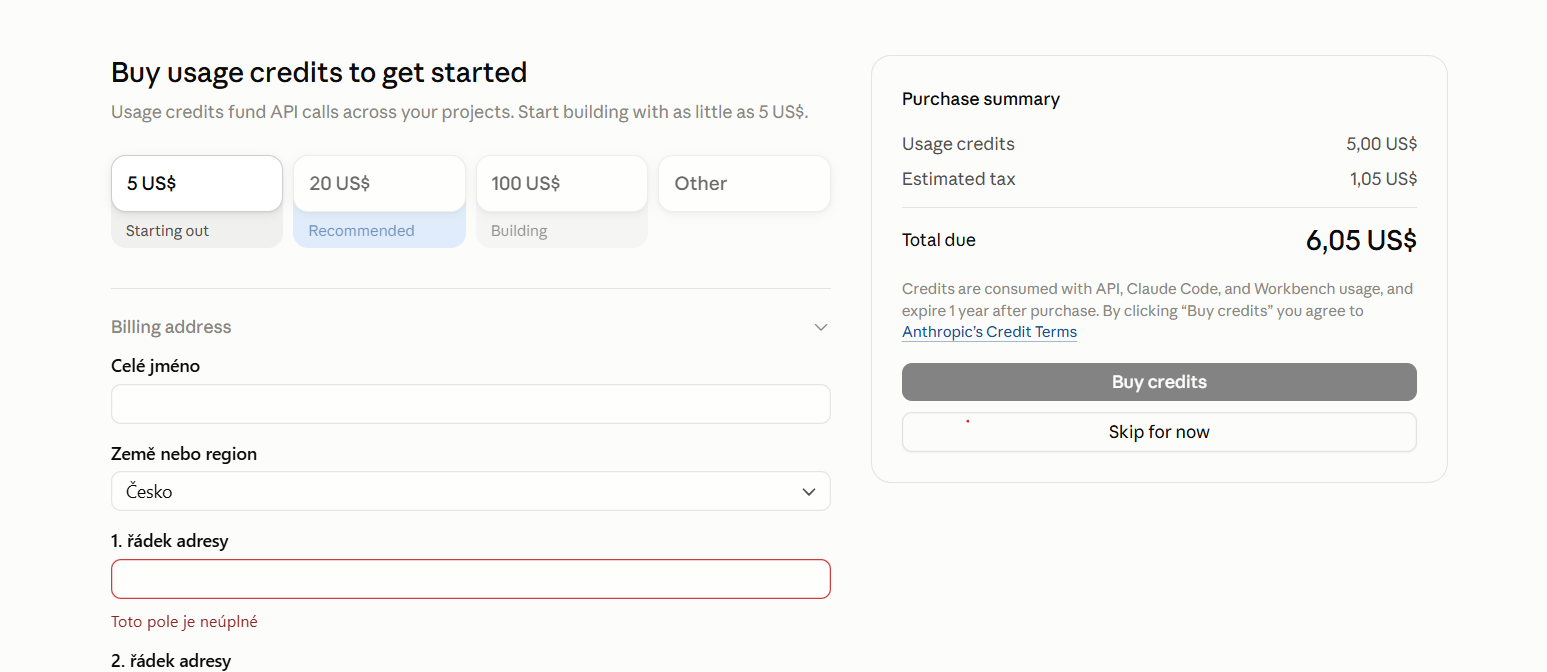
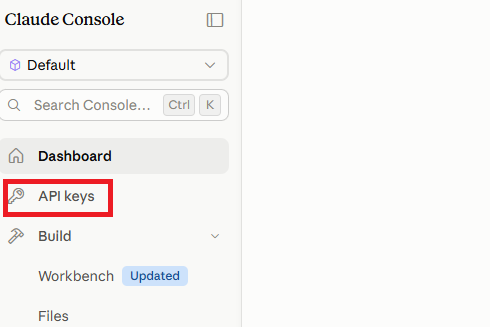
3. V ľavom menu kliknite na API Keys.
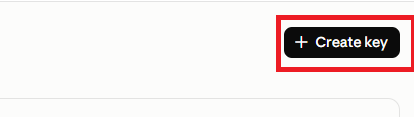
4. V pravej hornej časti obrazovky kliknite Create key.
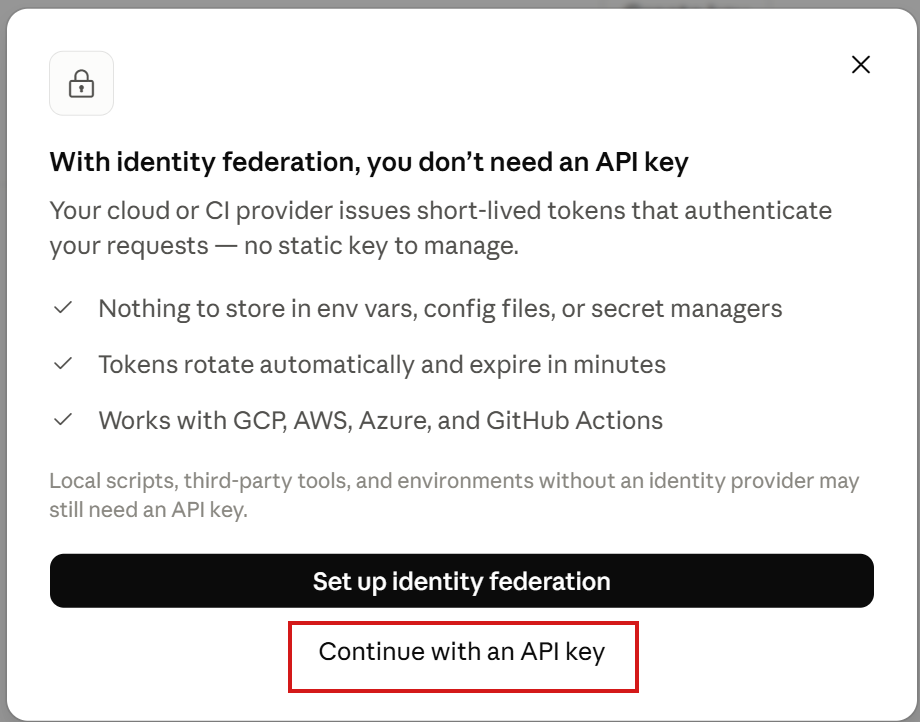
Pri ponuke Identity federation zvoľte Continue with an API key:
5. V dalšom kroku API kľúč pomenujte a nastavte jeho expiráciu. Ak by ste ho nestihli spotrebovať, hodnota kreditu tým neprepadá - len pre ďalšie použitie musíte vygenerovať nový kľúč.
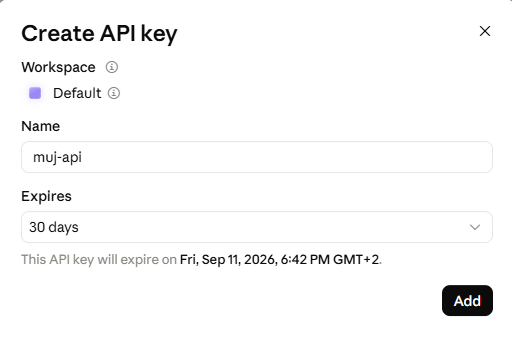
6. Skopírujte a bezpečne uložte kľúč (začína "sk-ant...") - zobrazí sa iba raz. Použijete ho za chvíľu v samotnej aplikácii.
Inštalácia doplnku
1. Vytvorte si na disku novú zložku, napr. C:/zwcad/AI
2. Rozbaľte do nej oba dodané súbory AiCadLispGen.dll a AiCadLispGen.lsp.
3. V ZWCADe otvorte Nástroje → Možnosti → záložka Soubor.
4. V zozname "Vyhľadávacie cesty podporných súborov" kliknite na Pridať a vložte cestu k vašej novej zložke (napr. C:/zwcad/AI). Potvrďte OK.
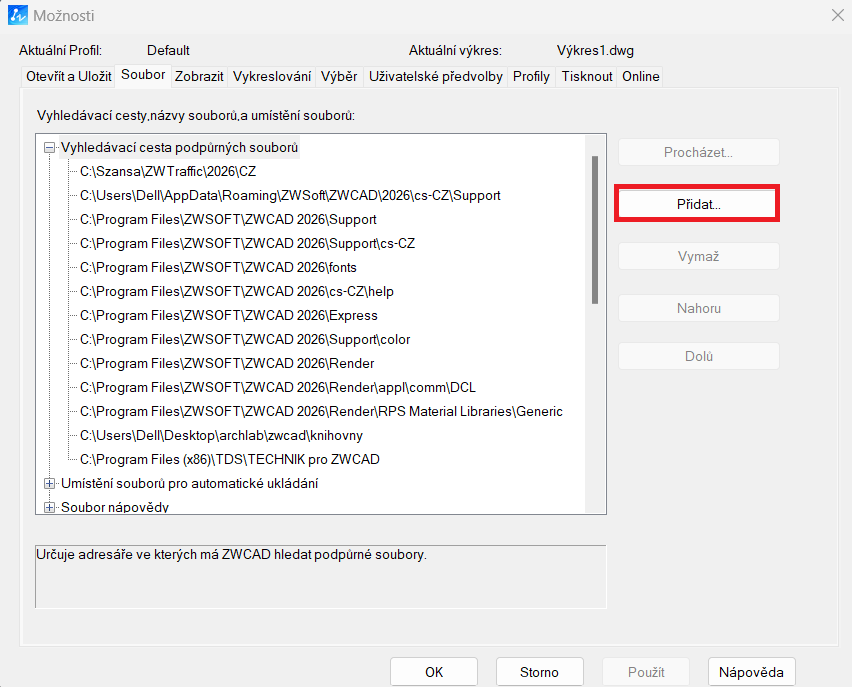
5. Do príkazového riadku ZWCADu napíšte: _APPLOAD
6. V dialógu, ktorý sa otvorí, kliknite na tlačítko "Sada pri štarte" (Startup Suite).
7. V okne Sada pri štarte kliknite na Pridať, vyberte súbor AiCadLispGen.lsp vo vašej instalačnej zložke, a potvrďte.
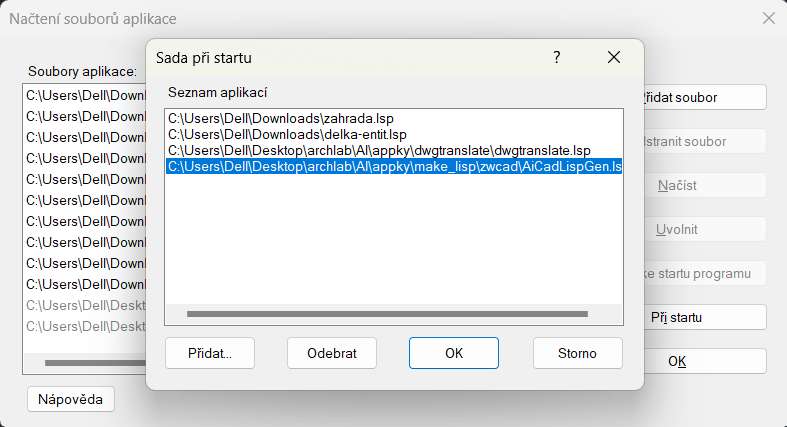
8. Zavrite dialógy tlačítkom OK a znova spustite ZWCAD - doplnok sa odteraz načíta automaticky pri každom štarte.
Prvé spustenie
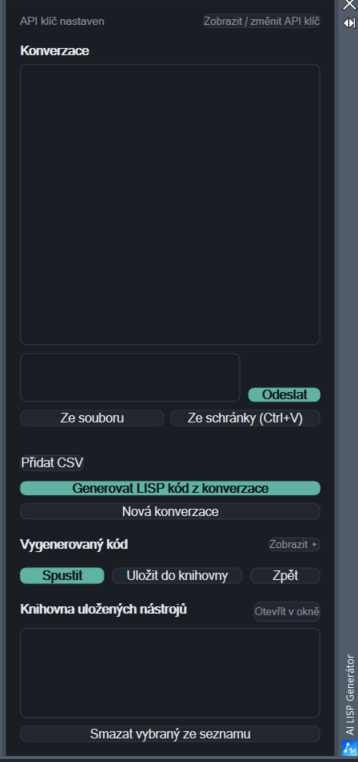
1. Do príkazového riadku ZWCAD napíšte: AIPANEL
2. Otvorí sa postranný panel a pri úplne prvom spustení sa spýta na váš Anthropic API kľúč (začína "sk-ant-...") - vložte kľúč, ktorý ste si pripravili v kroku 1. Zadá sa len raz, panel si ho pamätá.
Poznámka: API kľúč je možné kedykoľvek neskôr zobraziť alebo zmeniť tlačidlom "Zobrazit / změnit API klíč" v hornej časti panelu.

Kontaktujte: info@zwc.sk | +421 950 358 570 | +421 952 539 178
Prevádzkuje CAD LAB s. r. o., Karpatské námestie 7770/10A, 831 06 Bratislava - mestská časť Rača, IČO 57609209
ZWCAD 2026 | Verzie | Download | Eshop | Obchodné podmienky | GDPR
Použité ochranné známky sú majetkom svojich jednotlivých vlastníkov.
