
Vlastnosti objektu - nástroje
ZWCAD > Nápoveda > Kreslenie a editácia výkresov > Vlastnosti objektu - nástroje
Vlastnosti objektov je možné upravovať pomocou nástrojov vlastností objektov, vrátane palety Vlastnosti, palety Rychlé vlastnosti a panelu Vlastnosti na pásu karet.
Palety Vlastnosti
Spustením príkazu PROPERTIES otvoríte paletu Vlastnosti, kde môžete zobraziť alebo upraviť vlastnosti vybraného objektu.
• Ak nie sú zvolené žiadne objekty, zobrazia sa aktuálne vlastnosti výkresu, vrátane základných vlastností, pohľadov a ďalších vlastností. Základné vlastnosti, ako je farba, typ čiary, mierka typu čiary, hrúbka čiary atď., sa použijú na novo nakreslené objekty.
• Ak je objekt zvolený, zobrazia sa všetky jeho vlastnosti.
• Ak je zvolených viacero objektov, zobrazia sa spoločné vlastnosti vybraných objektov.
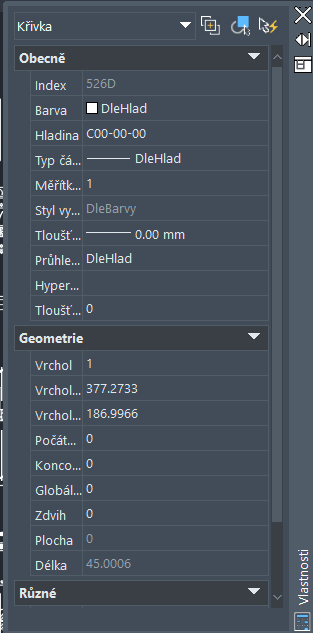
Ak je možné upraviť hodnotu vlastností, je možné zmeniť ju jedným z nasledujúcich spôsobov:
• Priamo zadajte nové hodnoty.
• Kliknite na šípku rozbaľovacieho zoznamu na pravej strane poľa pre úpravy a zvoľte hodnotu zo zoznamu.
• Kliknite na tlačidlo pre výber bodu na pravej strane editačného poľa a určite bod v oblasti výkresu.
• Kliknite na tlačidlo pre rýchly výpočet na pravej strane editačného poľa a vypočítajte novú hodnotu.
• Kliknite na tlačidlo vľavo a vpravo na pravej strane editačného poľa pre zníženie alebo zvýšenie hodnoty.
• Kliknite na tlačidlo ... pre otvorenie dialógového okna pre zmenu hodnoty.
Paleta rýchlych vlastností
Spustite príkaz QUICKPROPERTIES, aby sa otvorila paleta Rychlé vlastnosti, ktorá sa zobrazí nad oknom výkresu a umožňuje zobraziť a upraviť vlastnosti objektu. Na rozdiel od palety Vlastnosti môžete v palete Rychlé vlastnosti prispôsobiť základné typy vlastností, ktoré sa zobrazujú.
• Systémová premenná QPMODE určuje, či sa pri výbere objektu otvorí paleta Rychlé vlastnosti.
• Pomocou príkazu CUI otvorte dialógové okno Přizpůsobit uživatelské rozhraní, vyberte možnosť Rychlé vlastnosti a nastavte typy objektov a typy vlastností podporované paletou Rychlé vlastnosti.
• Pomocou príkazu DSETTINGS otvorte dialógové okno Nastavení skici a na karte Rychlé vlastnosti zadajte nastavenie zobrazenia palety.
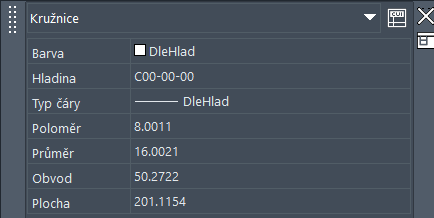
Nastavenie typov objektov a vlastností podporovaných paletou Rychlé vlastnosti
1. Spustite príkaz CUI a otvorte dialógové okno Přizpůsobit uživatelské rozhraní.
2. Vyberte možnost Rychlé vlastnosti.
3. Vyberte typ objektu, ktorý chcete odstrániť zo zoznamu, a v ponuke pravého tlačidla myši vyberte možnosť Odebrat ze seznamu typů objektů. Môžete otvoriť aj zoznam typov objektov pre úpravu a pomocou zaškrtávacích políčok nastaviť typy objektov podporovaných paletou Rychlé vlastnosti.
4. Vyberte typ objektu, pre ktorý chcete upraviť zobrazenie vlastností, a pomocou zaškrtávacieho políčka v pravom zozname vlastností nastavte vlastnosti, ktoré sa majú zobraziť.
Panel Vlastnosti
Vlastnosti objektov, ako je hladina, farba, typ čiary a hrúbka čiary, môžete upraviť pomocou panelov Vlastnosti a Hladiny na karte Výchozí na páse kariet.

Ak nie je zvolený žiadny objekt, zobrazí sa aktuálne nastavenie výkresu. Ak je zvolený objekt, zobrazia sa vlastnosti vybraného objektu. Na nastavenie vlastností objektu môžete použiť prednastaveného hodnoty z rozbaľovacieho zoznamu.
Súvisiace príkazy
CUI: Prispôsobenie užívateľského rozhrania
DSETIINGS: Určenie nastavenia režimu prichytávania, mriežky, polárneho sledovania, prichytávania objektov, 3D, polárneho sledovania, dynamického zadávania, palety rýchlych vlastností, cyklického výberu a symetrického kreslenia
PROPERTIES: Otvorenie palety Vlastnosti, pomocou ktorej môžete skontrolovať alebo upraviť príslušné vlastnosti entity alebo sady výberu
QUICKPROPERTIES: Otvorenie palety Rychlé vlastnosti
Súvisiace systémové premenné
QPMODE: Určuje, či sa paleta Rychlé vlastnosti otvorí pri výbere objektu.

Kontaktujte: info@zwc.sk | +421 950 358 570 | +421 952 539 178
Prevádzkuje CAD LAB s. r. o., Karpatské námestie 7770/10A, 831 06 Bratislava - mestská časť Rača, IČO 57609209
ZWCAD 2026 | Verzie | Download | Eshop | Obchodné podmienky | GDPR
Použité ochranné známky sú majetkom svojich jednotlivých vlastníkov.
