
Pretiahnutie dynamického bloku
ZWCAD > Nápoveda > Dynamické bloky (flexibloky) > Pretiahnutie dynamického bloku
Funkcia Pretiahnuť (Protáhnout) u dynamických blokov v ZWCAD umožňuje meniť dĺžku alebo veľkosť vybranej časti ťahaním definovaných bodov bez toho, aby sa deformovala alebo posúvala ostatná nezvolená geometria.
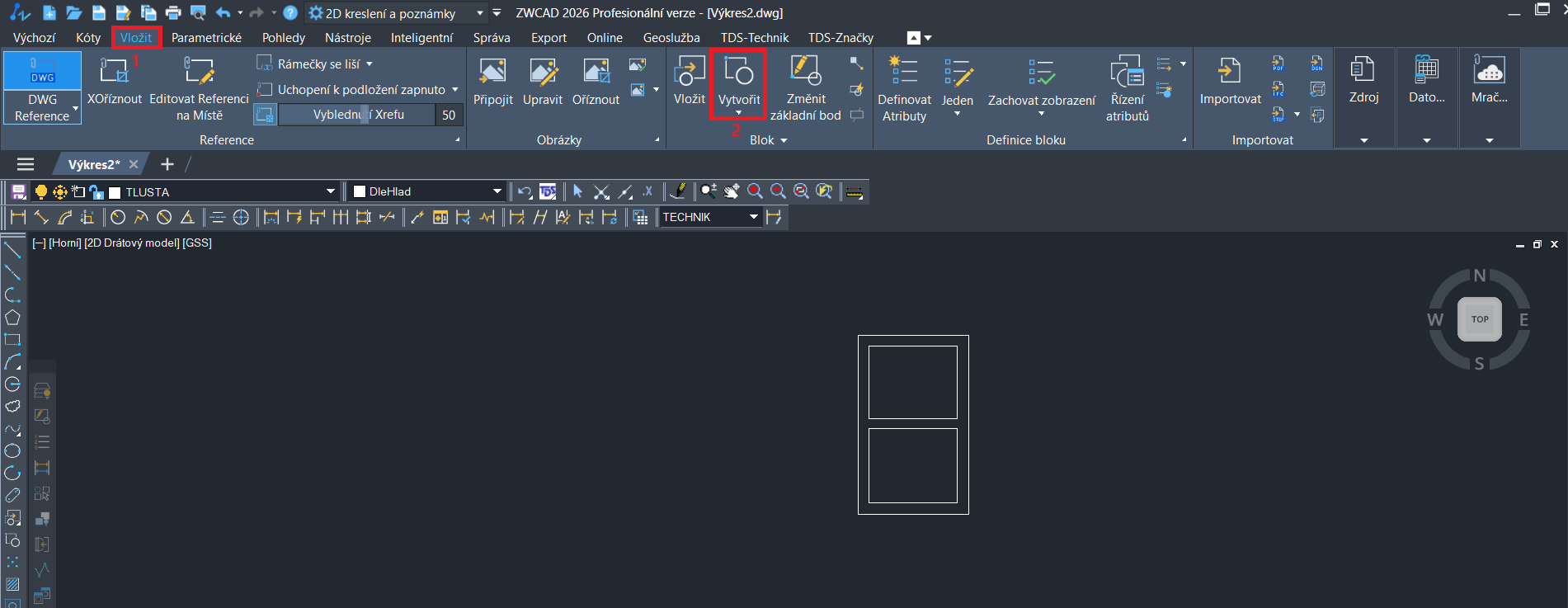
1. Nakreslite objekt, ktorý chcete pomocou funkcie dynamického bloku preťahovať. Potom na karte Vložit v sekcii Blok zvoľte Vytvořit.
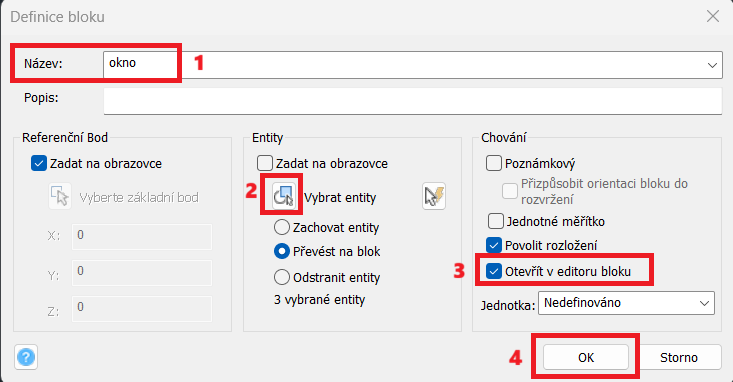
2. Otvorí sa okno Definice bloku, kde rovnako ako pri statických blokoch vyplňte Názov. Potom kliknite na ikonu pre Vybrat entity a pomocou okna vyberte Vami nakreslené entity bloku. Ďalej potvrďte Otevřít v editoru bloku a OK.
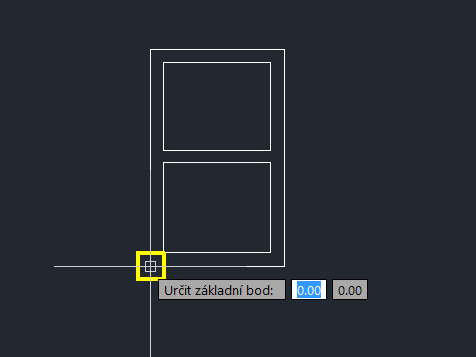
3. Určite základný (vkladací) bod.
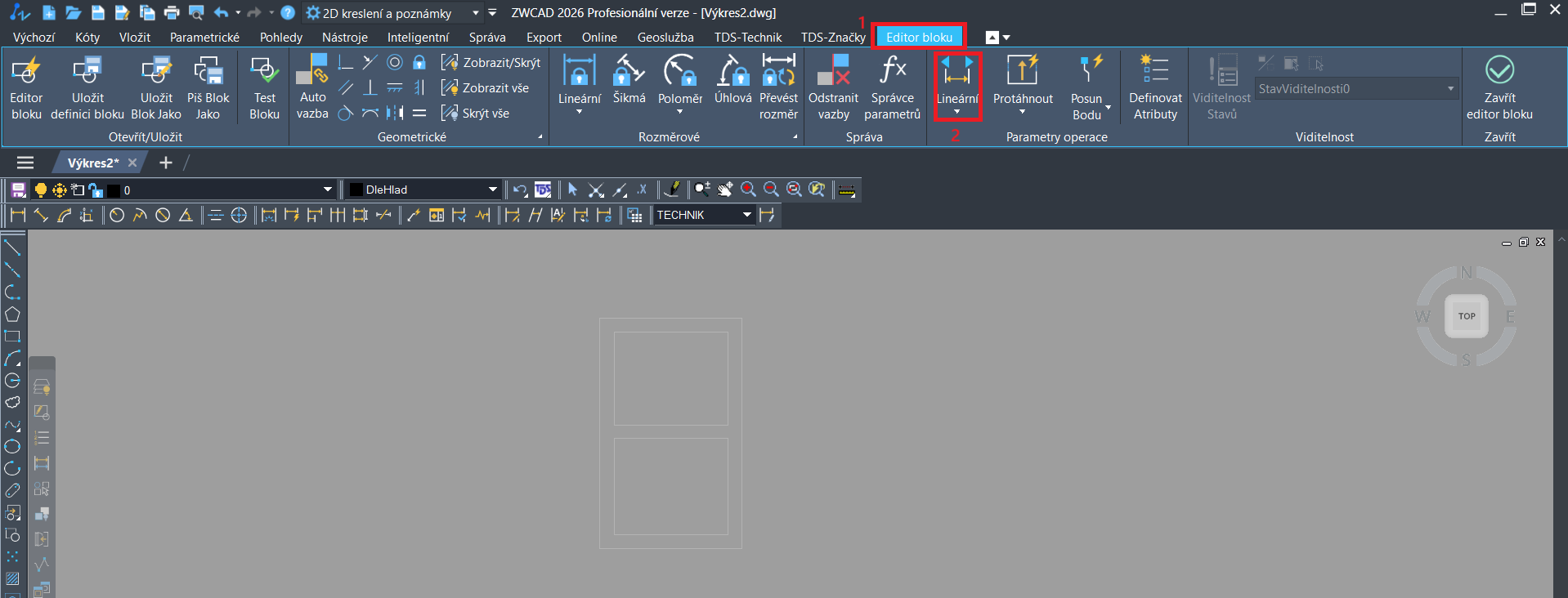
4. Otvoríte sa Editor bloku, kde v sekcii Parametre operace zvoľte Lineární.
5. Zakótujte rozmer, ktorý chcete preťahovať.
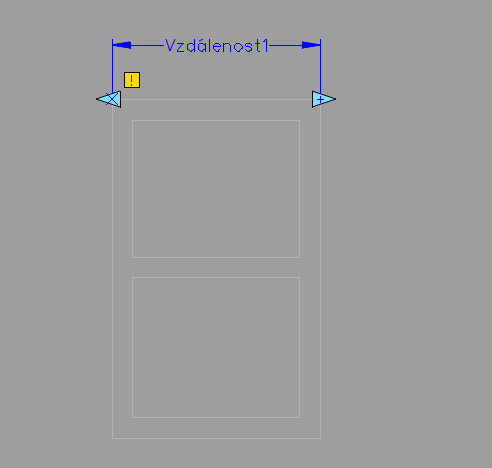
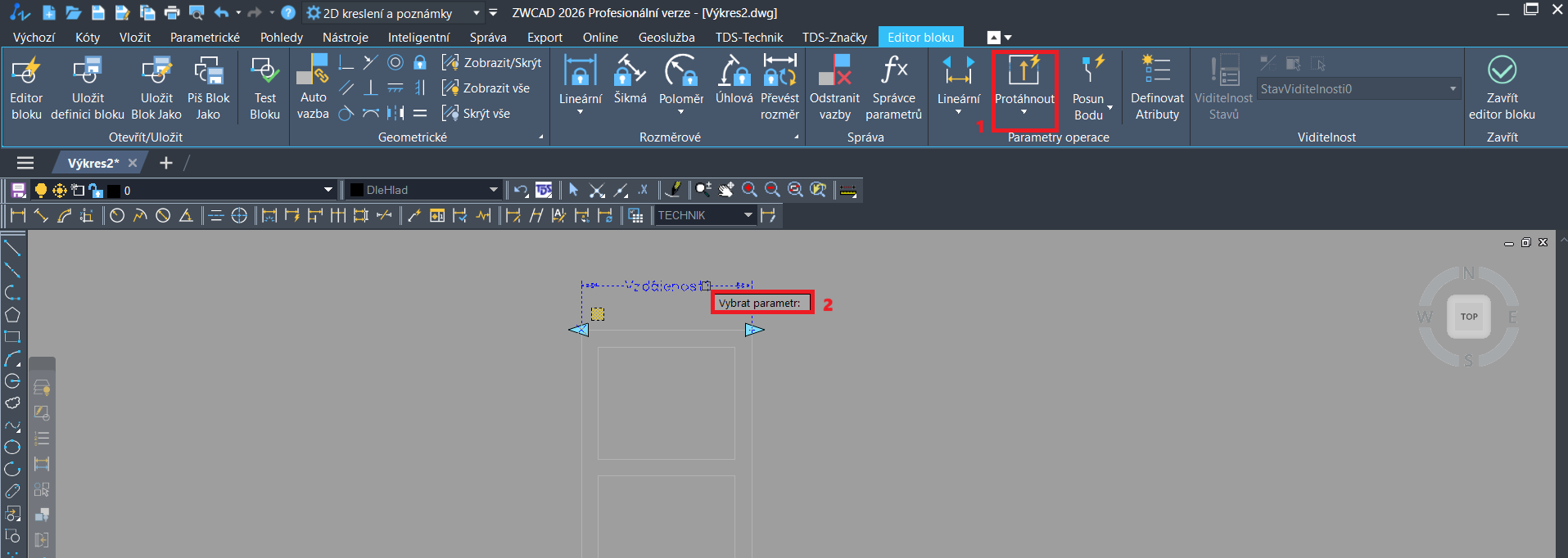
6. Zvoľte funkciu Protáhnout a vyberte parameter (vytvorenú lineárnu kótu).
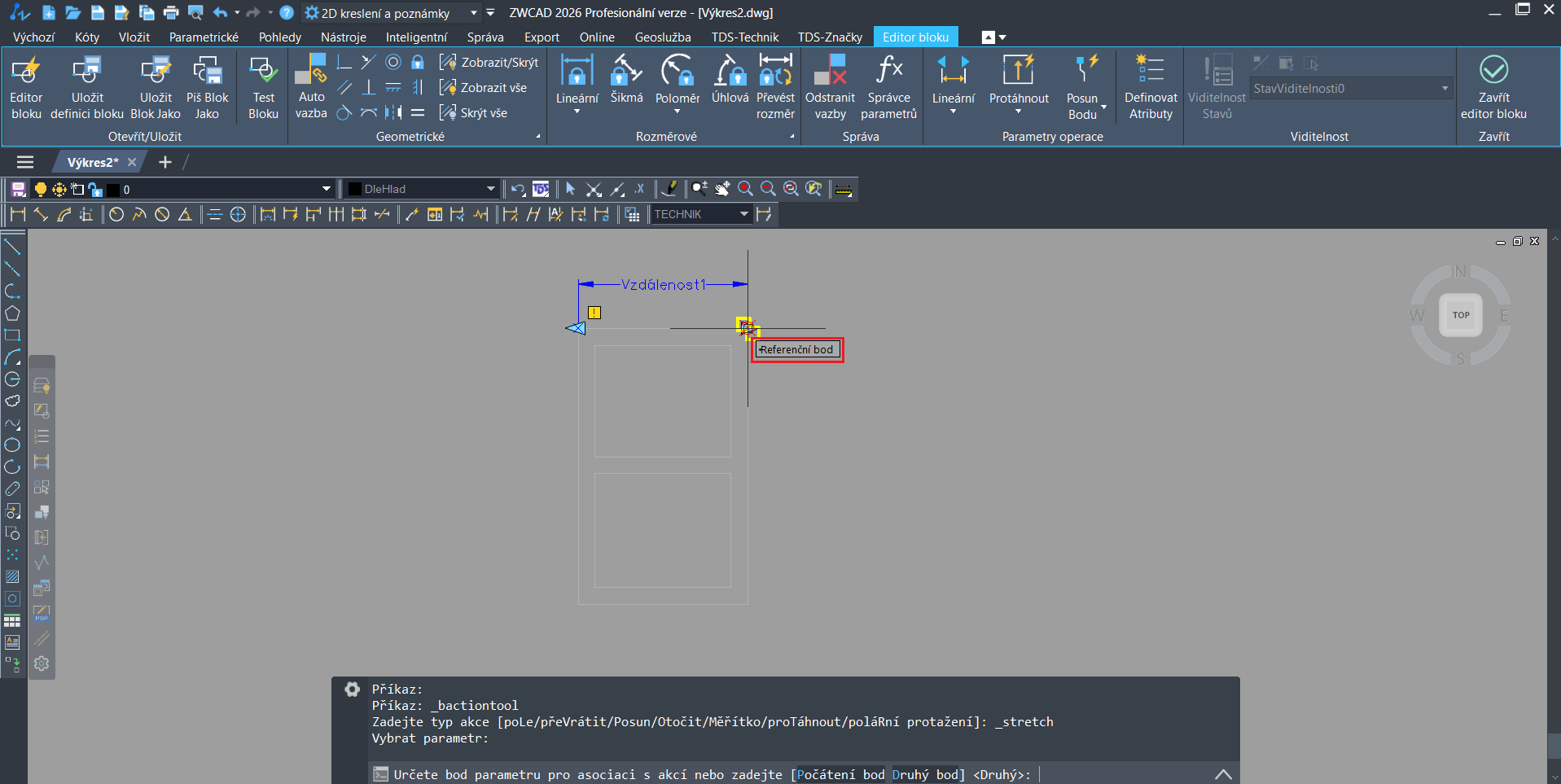
7. Zvoľte referenčný bod (za ktorý budete ťahať).
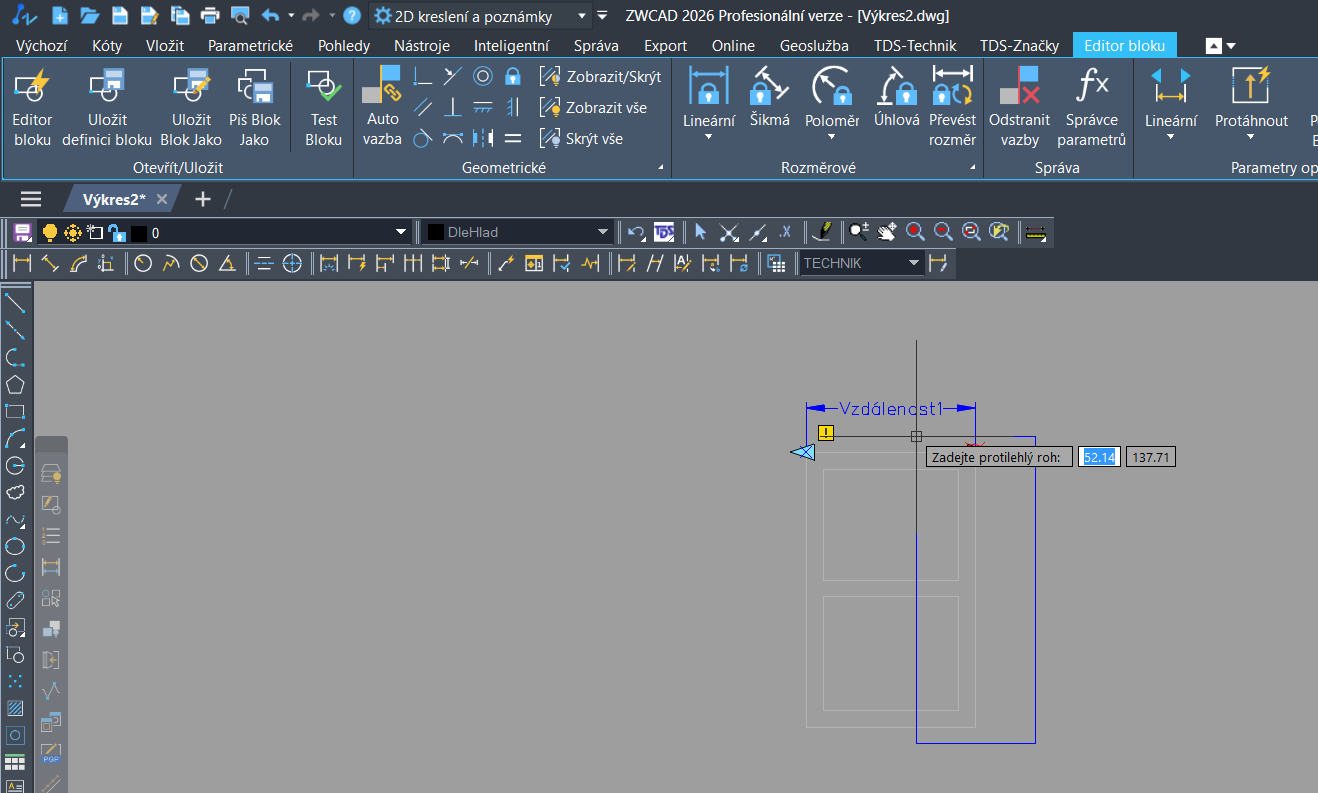
8. Určite polygón, v ktorom bude obsiahnutá grafika, ktorú budeme preťahovať. Potom vyberte entinty, ktorých sa bude pretiahnutie týkať.
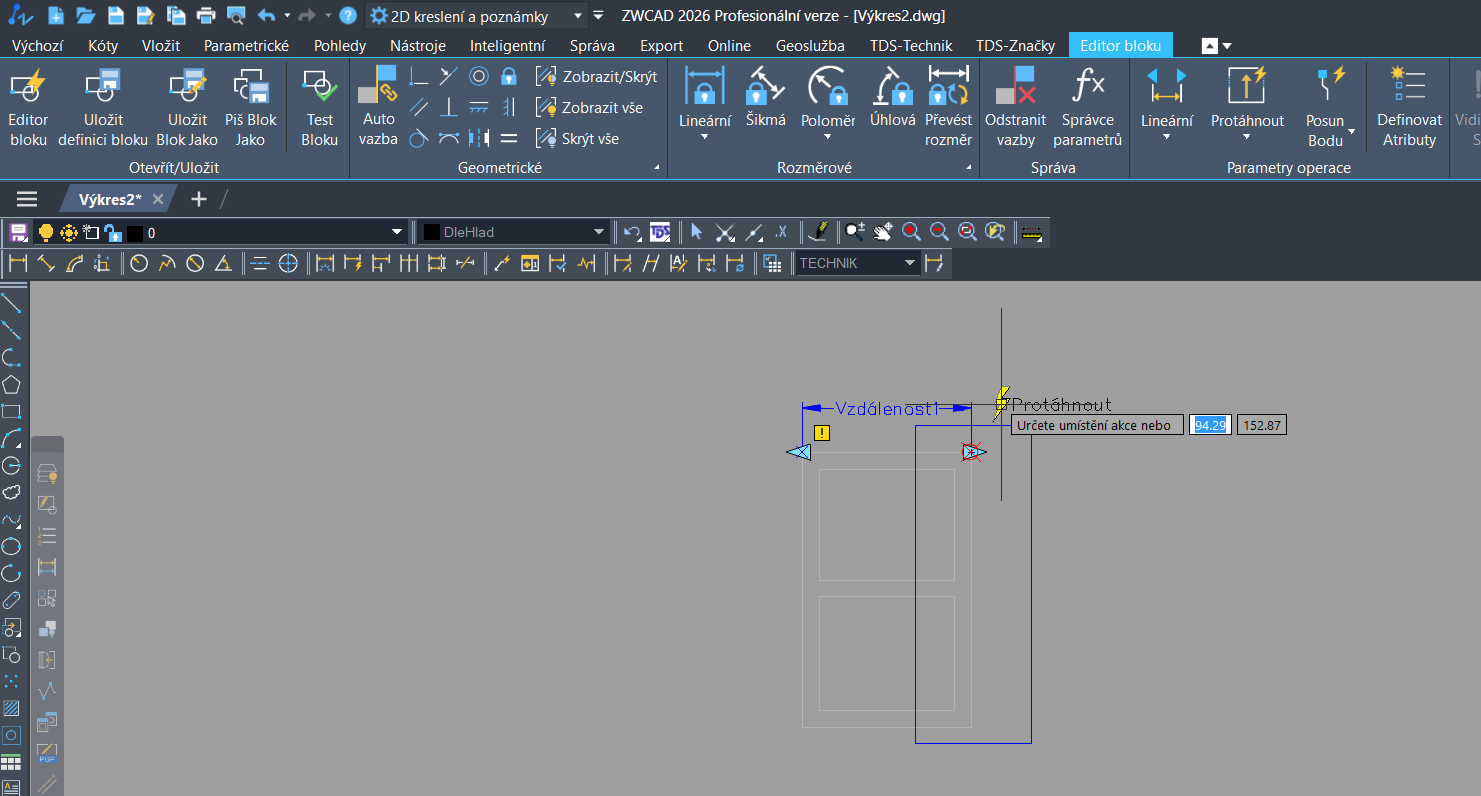
9. Určite umiestenie značky Protáhnout.
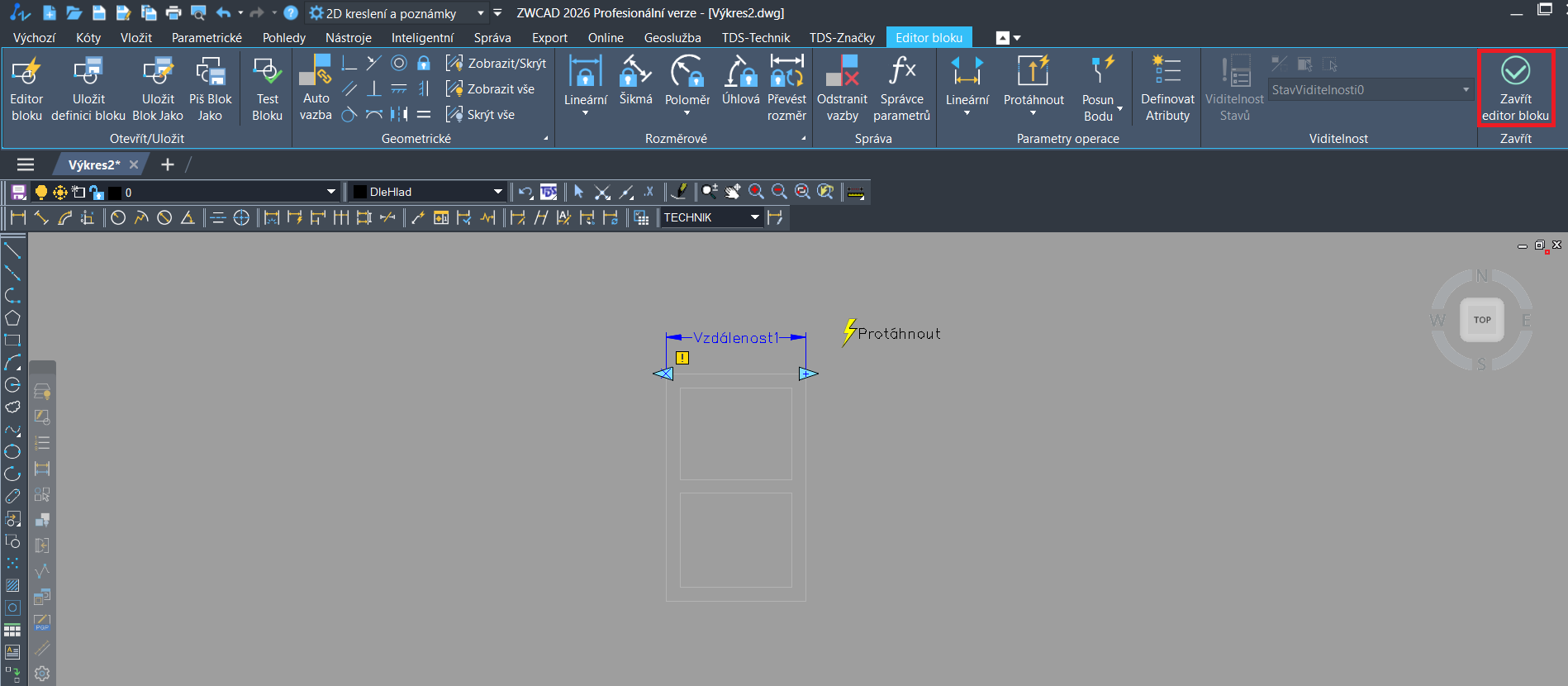
10. Vpravo hore zvoľte Zavřít editor bloku a uložte ho.
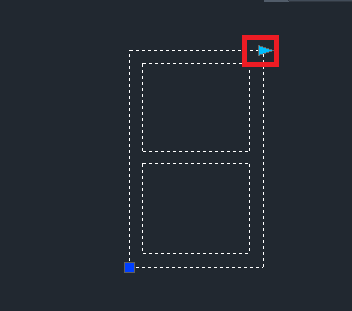
11. Pomocou kliknutia ľavým tlačidlom myši označte blok a všimnite si šípku v mieste referenčného bodu.
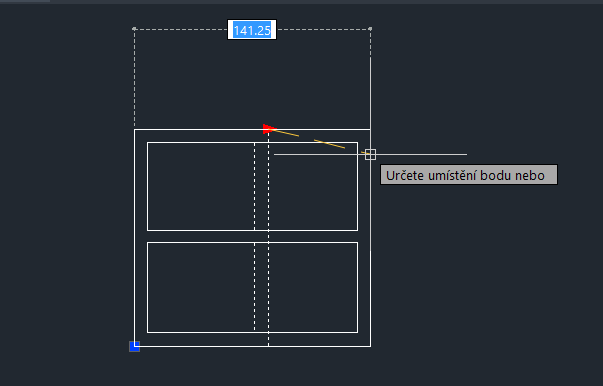
12. Keď ťaháte za šípku, môžete celý blok preťahovať.
Nastavenie prírastku a medzí pretiahnutia
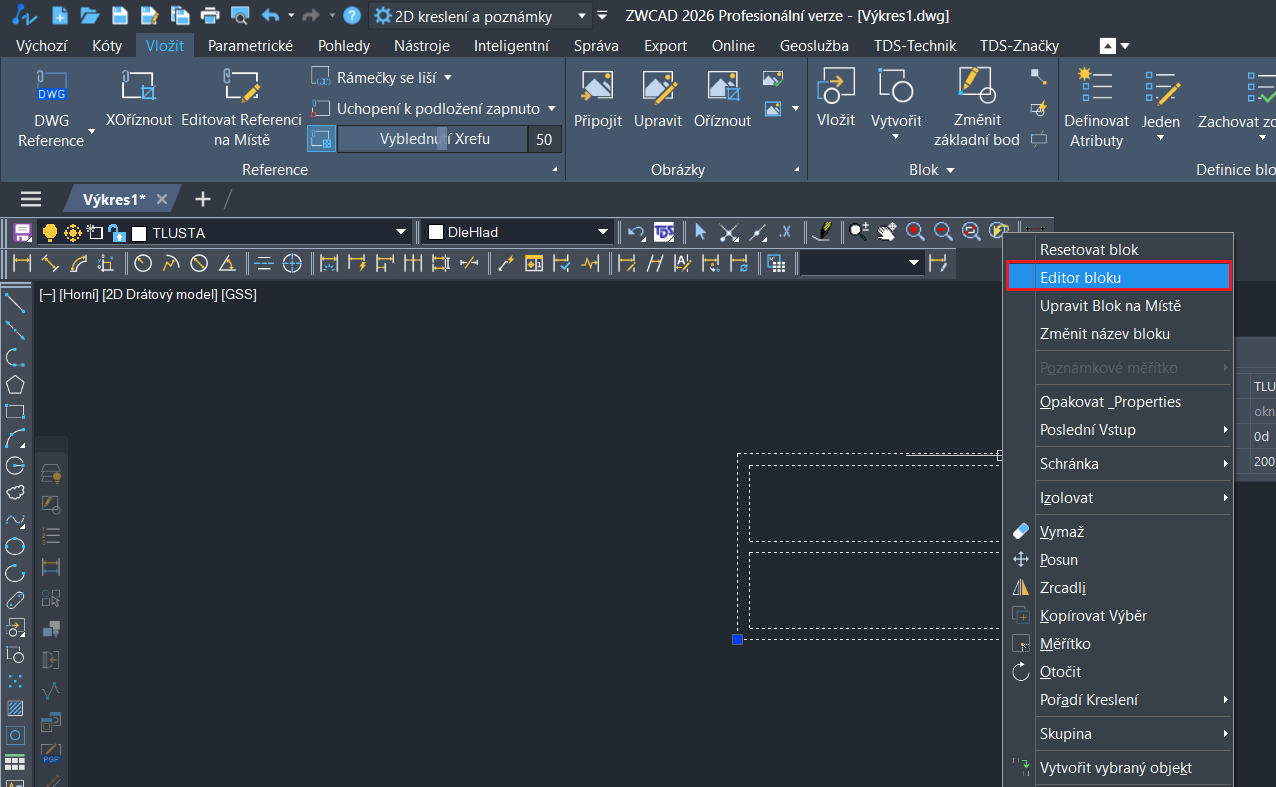
1. Ak chcete nastaviť interval prírastku pretiahnutia, musíte sa vrátiť do Editoru bloku.
To docielite tam, že kliknete na blok pomocou pravého tlačidla myši a zvolíte Editor bloku.
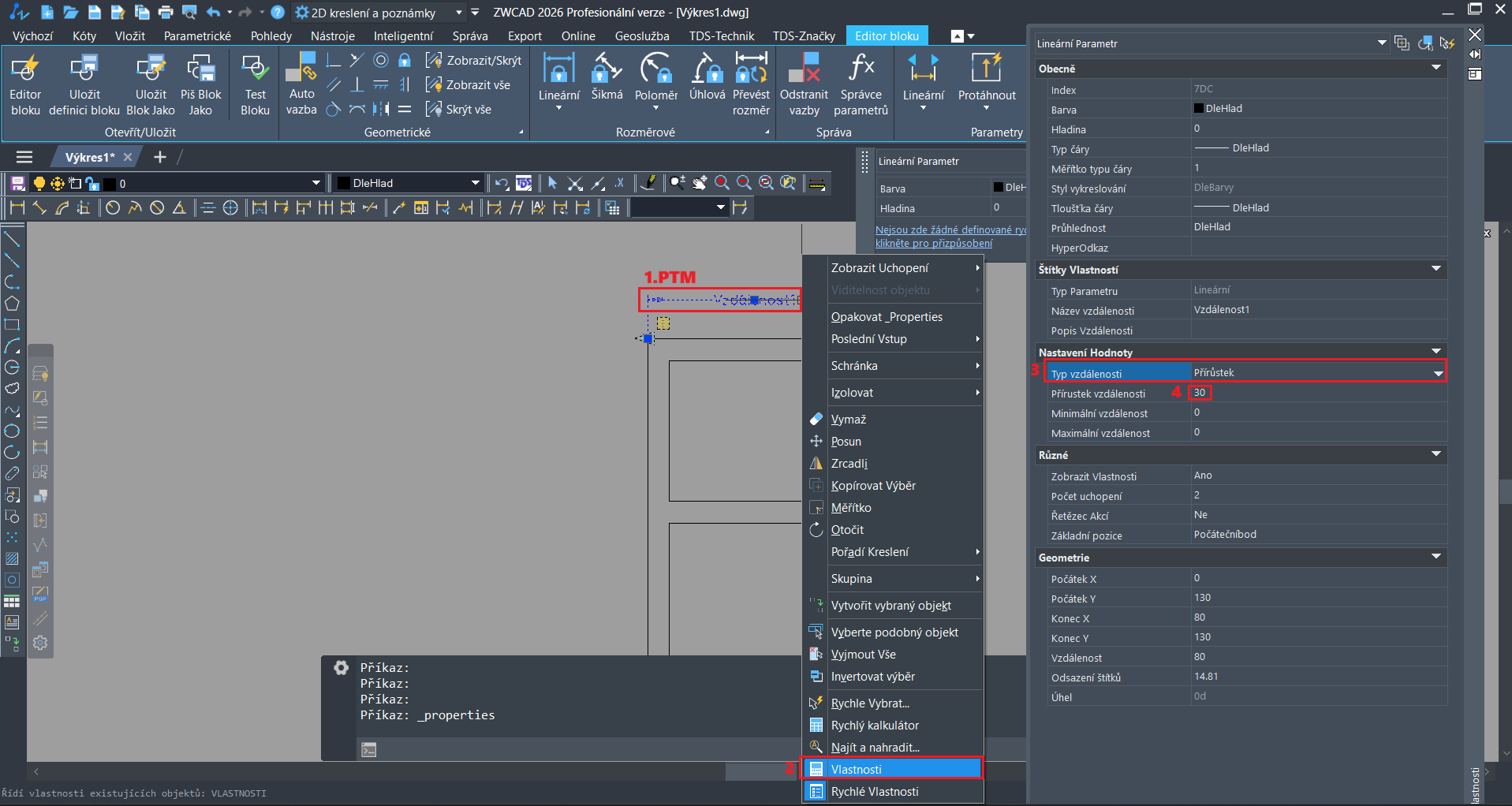
2.Tu pomocou pravého tlačidla myši kliknite na kótu, zvoľte Vlastnosti, Typ vzdálenosti nastavte na Přírůstek. Přírůstek vzdálenosti potom nastavte na požadovanú hodnotu. V ďalších riadkov potom můžete nastaviť minimálnu a maximálnu vzdialenosť.
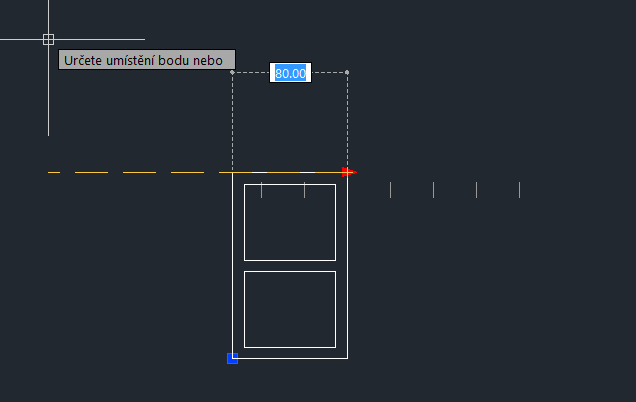
3. Teraz pri preťahovaní môžete vidieť biele "rysky" prírastkov.
Preťahovanie do viacerých strán
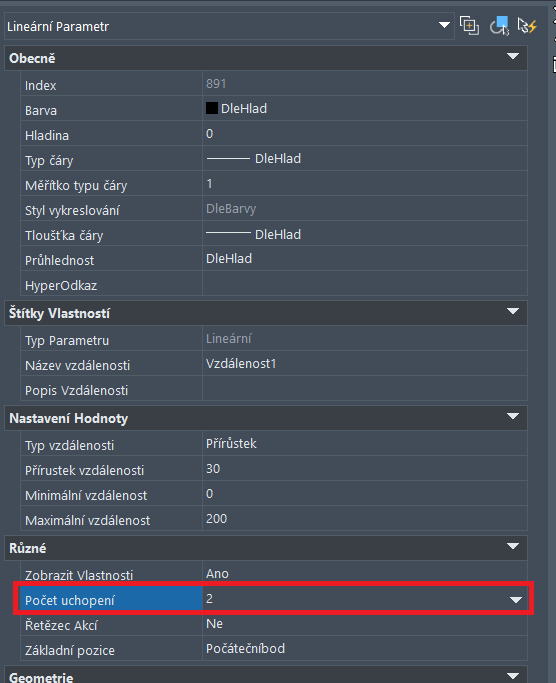
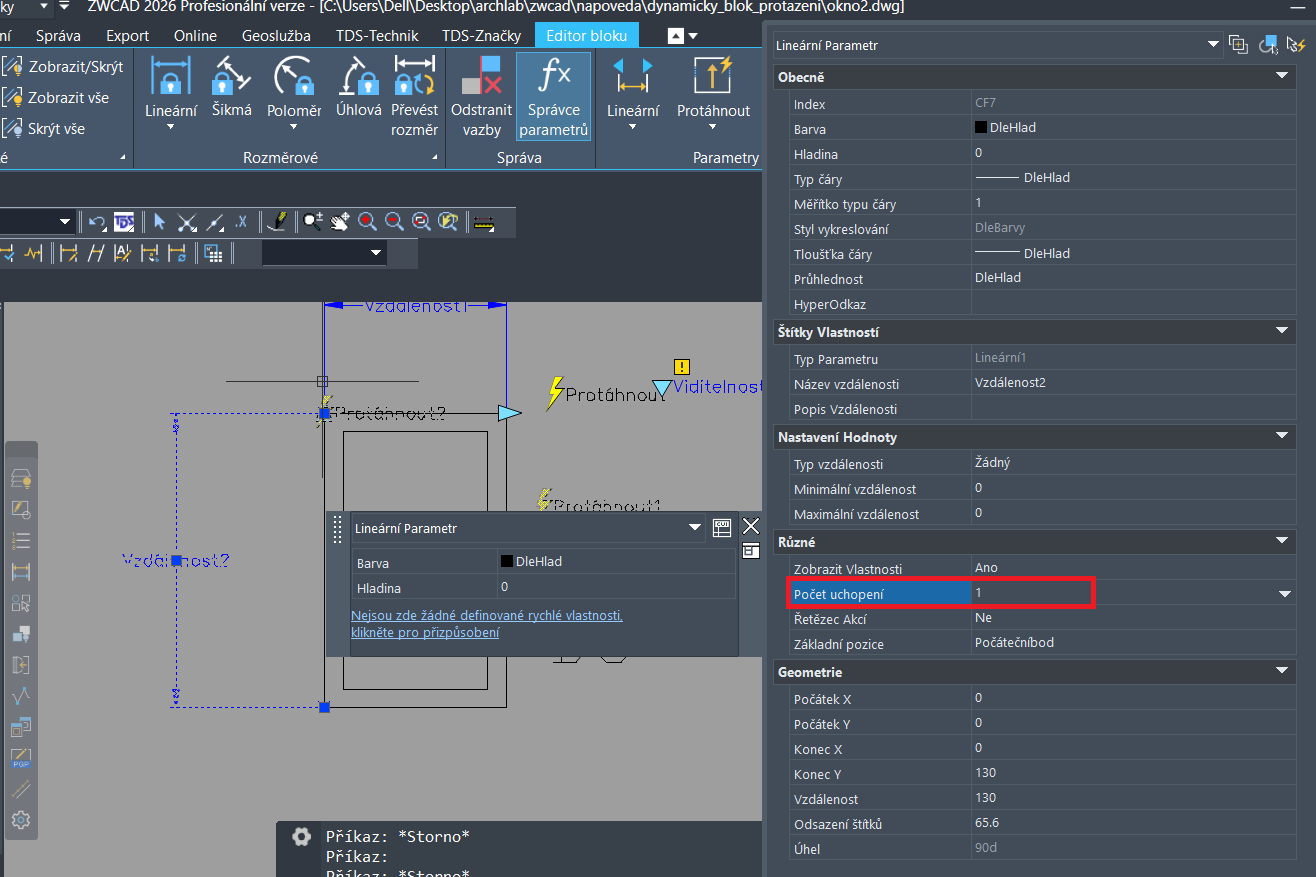
Ak chcete blok pretiahnuť do viacerých strán, zopakujte postup pomocou funkcie Protáhnout. Aby to však fungovalo, musíte vo Vlastnostech nastaviť Počet uchopení na 2.
Vyriešenie (zmiznutie) výkričníkov pri parametroch dynamických blokov pri preťahovaní blokov
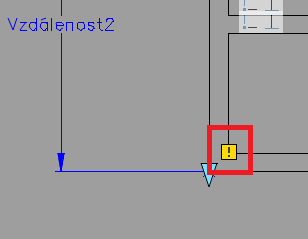
Súvisí s predošlým bodom. Ak napr. preťahujete len jedným smerom, je potrebné vo vlastnostiach parametra zmeniť Počet uchopení len na 1.
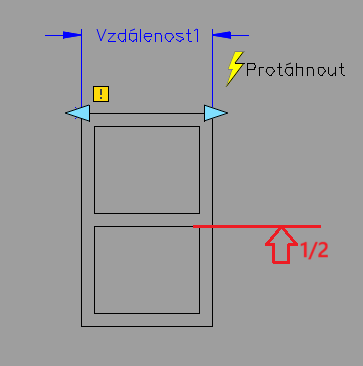
Pretiahnutie v polovici pomocou násobiteľa vzdialenosti
Ak chcete, aby sa spoločne s obvodom bloku preťahovala aj entita medzi, je potrebné použiť Násobitel vzdálenosti (ako v tomto prípade priečka okna).
1.Pomocou príkazu ROZLOŽ rozložte oba vnútorné obdĺžniky tak, aby bolo možné označiť hrany priečky samostatne.
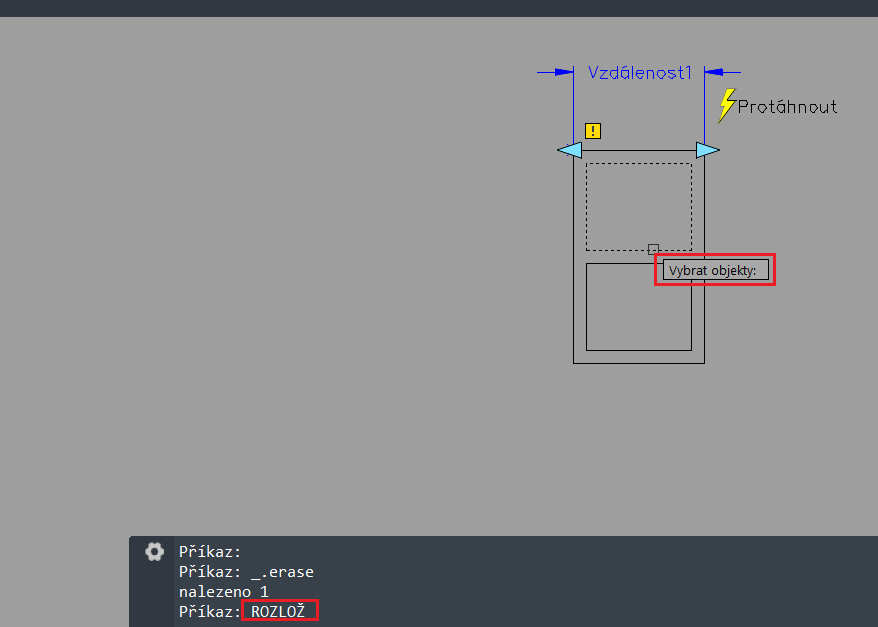
2. Dané vnútorné obdĺžniky sú rozložené. V každom prípade je potrebné priečku spojiť v bode priesečníka tak, aby sa pri presúvaní nerozpojil.
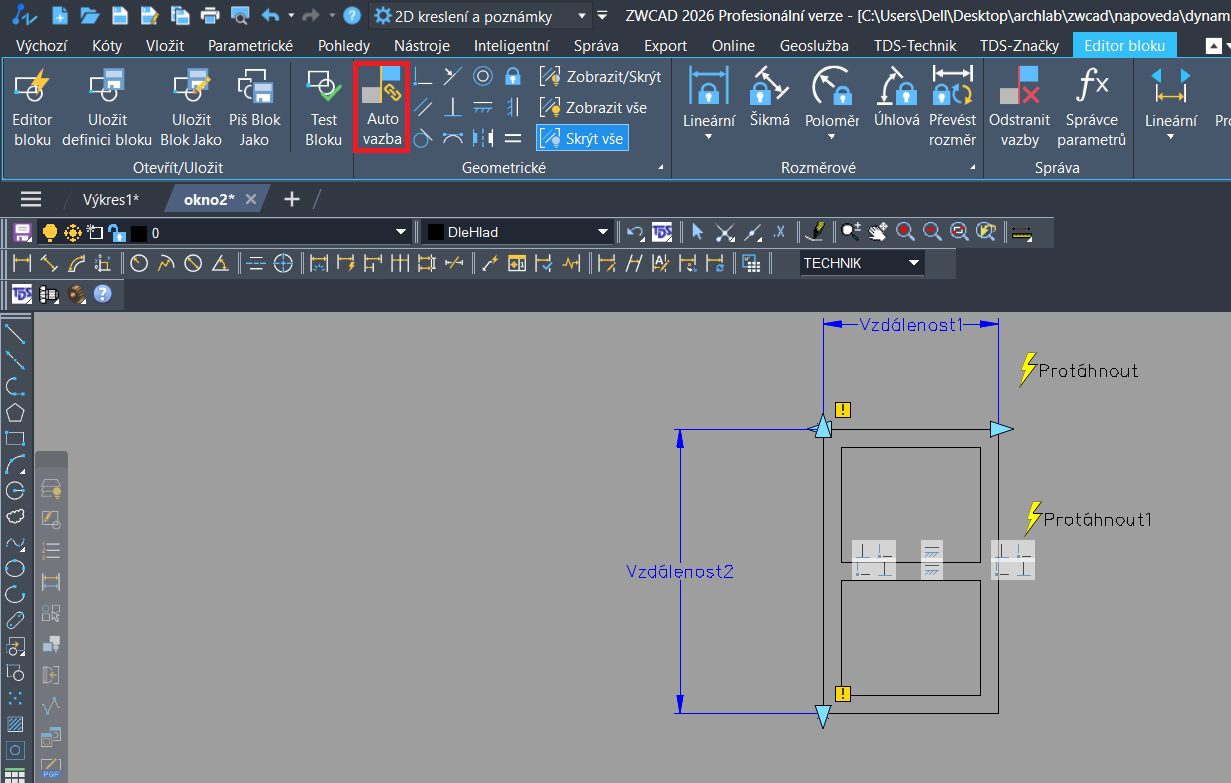
3. Vytvorte kótu aj pre výšku okna (v ktorej sa bude posúvať aj priečka).
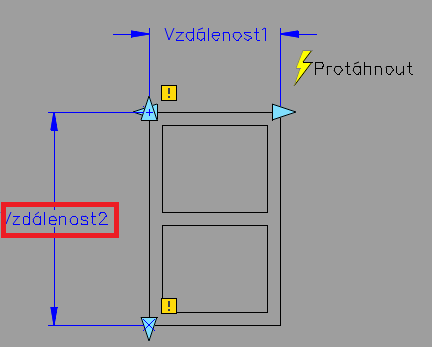
4. Kliknite na Protáhnout a ako parameter vyberte vytvorenú kótu. Ďalej zvoľte referenčný bod pre pretiahnutie.
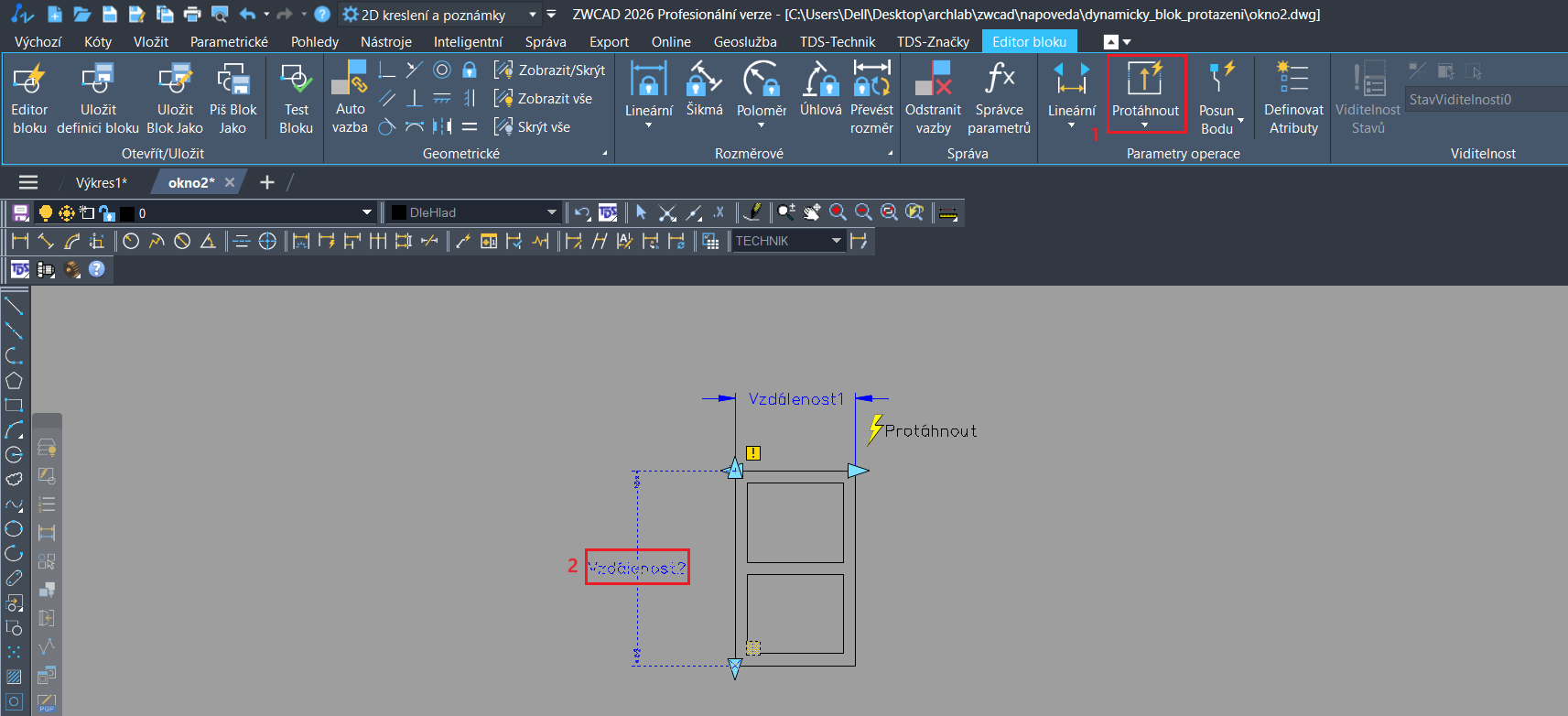
5. Určite polygón, v ktorom bude obsiahnutá grafika, ktorú budeme preťahovať. Potom vyberte entity, ktorých sa pretiahnutie bude týkať.
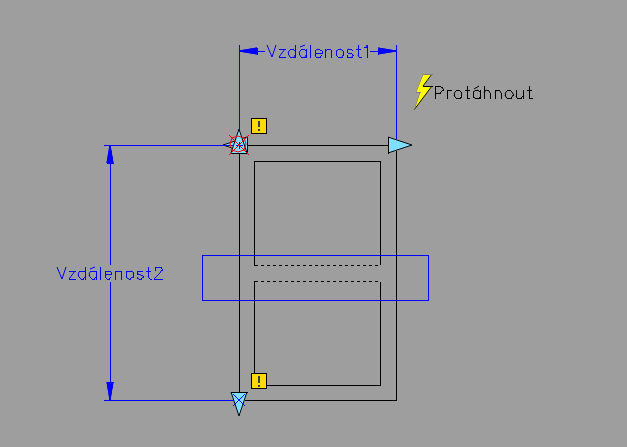
6. Nakoniec zvoľte umiestenie značky pre druhé pretiahnutie (Protáhnout1).
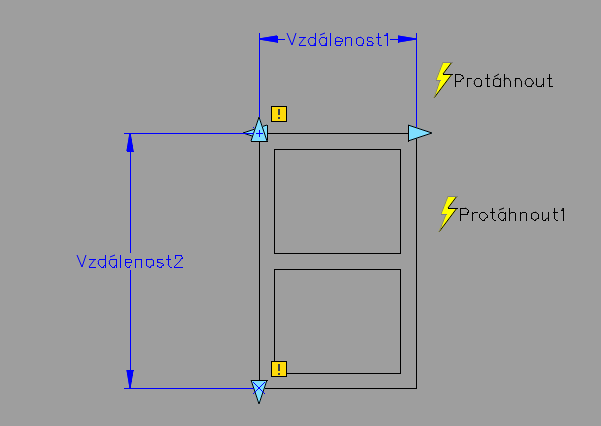
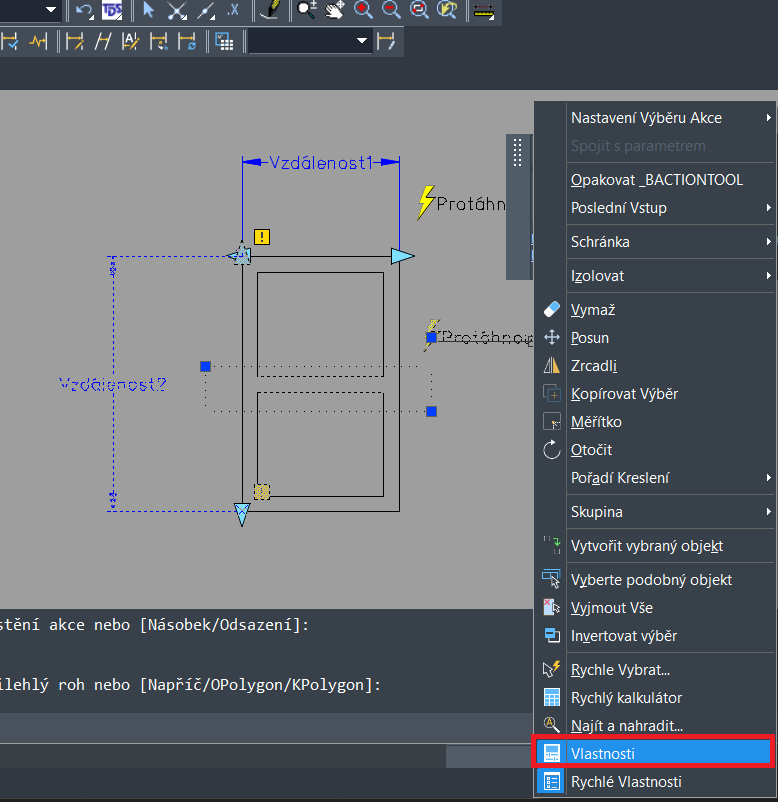
7. Kliknite pomocou kliknutia pravého tlačidla myši na značku pretiahnutia (Protáhnout1) a zvoľte Vlastnosti.
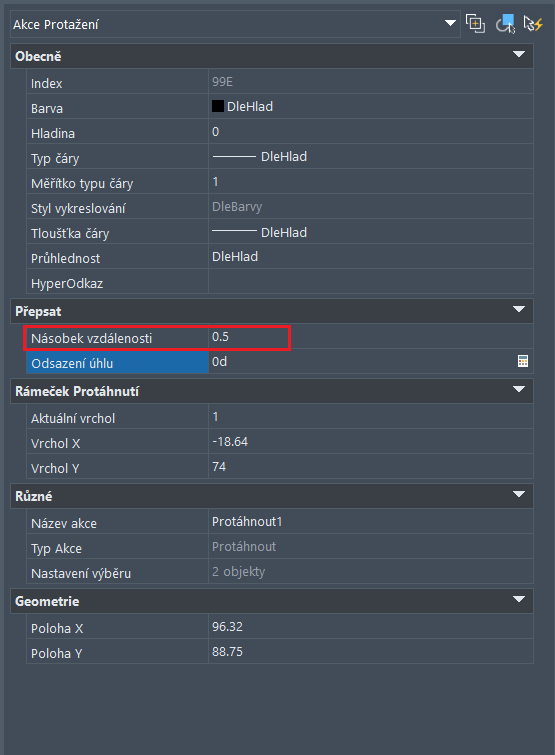
8. Násobitel vzdálenosti zmeňte na hodnotu 0.5.

Kontaktujte: info@zwc.sk | +421 950 358 570 | +421 952 539 178
Prevádzkuje CAD LAB s. r. o., Karpatské námestie 7770/10A, 831 06 Bratislava - mestská časť Rača, IČO 57609209
ZWCAD 2026 | Verzie | Download | Eshop | Obchodné podmienky | GDPR
Použité ochranné známky sú majetkom svojich jednotlivých vlastníkov.
